
セラーセントラルと広告コンソールからレポートをダウンロードし、スプレッドシートに貼り付けて集計する——毎週この作業に何時間もかけていませんか。本当に時間を使うべきなのは、集計ではなく「次に何を変えるか」を決めることです。 この記事では、Amazon広告 レポート 自動化で悩んだときにどの数値を見れば答えが出るのかを、実際の分析画面とあわせて解説します。
PROBLEMこんな悩みはありませんか?
- 毎週、同じスプレッドシートを作り直している
- 売上と広告費が別々の画面にあり、並べて見られない
- SP・SB・SD、DSPの広告費を合算するのに手間がかかる
- 予算の消化ペースが、月末になるまで分からない
レポート作りに時間を取られるほど、分析と改善に使える時間は減っていきます。
WHYなぜAmazon広告のレポート作成は手間がかかるのか
Amazonの数字は、売上・セッションはセラーセントラル、スポンサー広告は広告コンソール、DSPはDSPコンソールと、置き場所がバラバラです。しかもレポートは公開までに時間差があり、直近の数値は注文の確定にともなって変わります。
そのため、手作業で集めると「いつ時点の数字か」「どの広告を含むか」が揃わず、比較を誤る原因にもなります。売上・広告費・全体の広告効率を、同じ期間・同じ範囲で1画面に並べることが出発点です。
SOLUTION解決のカギは「この数値」を見ること
判断に必要なのは、次の4つの数値です。まずはこの4つを、同じ期間・同じ条件で並べて見てください。
総売上の推移。広告の数字は必ずこれと並べて見ます。
スポンサー広告・DSP・Metaに分けて、合計と内訳を確認します。
総売上を分母にした全体の広告効率。表示中の広告費の範囲とセットで見ます。
月の途中で、予算に対する消化ペースを確認します。
SCREEN画面例:Amzsol「ホーム(ダッシュボード)」
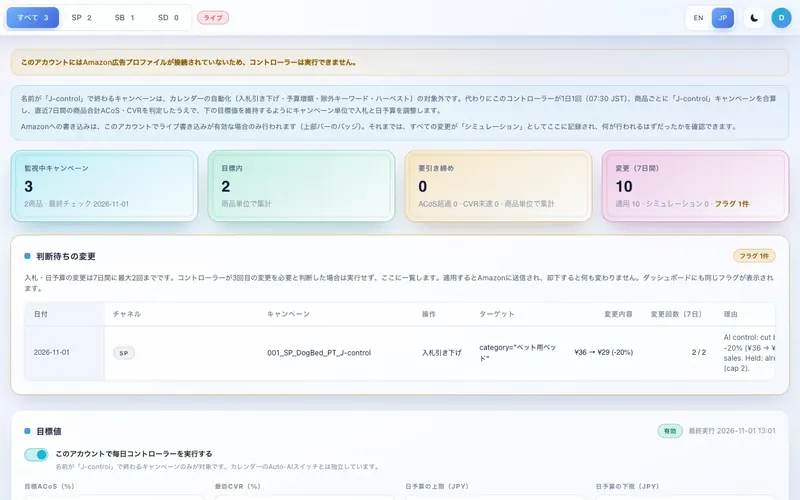
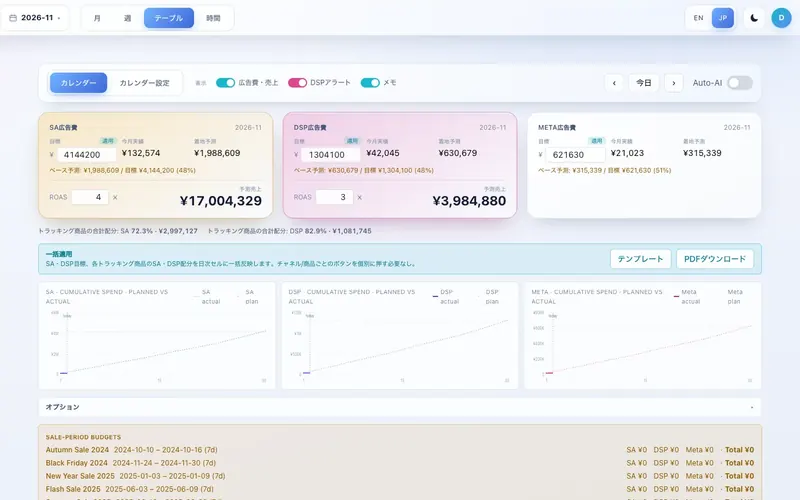
J-wireでは、自社開発の分析ダッシュボード「J-Wire Tech(Amzsol)」でこれらの数値を毎日見える化しています。下はデモアカウントの画面例です。

HOW TO確認手順
上部の日付から月を選びます。必要に応じて月次・週次・日次・セールの表示を切り替えます。
売上と広告費を合わせて確認します。広告費はSA(スポンサープロダクト等)、DSP、対象の場合はMetaに分かれます。対応画面ではMetaのスイッチで集計への含有を切り替えられます。
Total ACOSとTROASは、その画面に表示される広告費の範囲と合わせて確認します。このダッシュボードの全体費用比率は総売上を分母にしています。
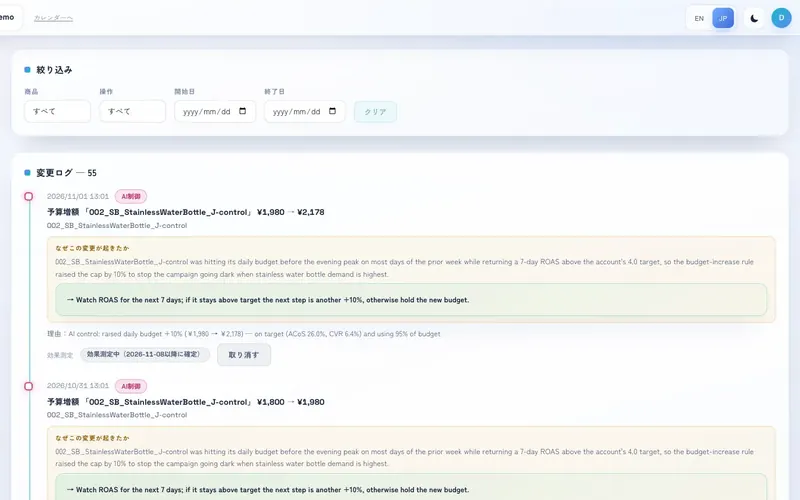
凡例をクリックしてグラフの系列を表示・非表示にします。累計広告費と予算線を比較し、変更マーカーがある場合は変更時点も確認します。
下にスクロールしてASIN選択と集計表を確認します。親ASINや保存済みプリセットで詳細表示を絞ります。提案・予算ペース・変更結果・AI制御のカードから、確認が必要な画面へ進みます。
NEXT ACTION数値の読み方と次の打ち手
数値は見るだけでは成果になりません。状態ごとに「何が起きているか」と「次に何を変えるか」をセットで決めます。
| 数値の状態 | 何が起きているか | 次の打ち手 |
|---|---|---|
| 累計広告費が予算線を大きく上回る | 消化ペースが早すぎる | 日予算・入札を見直し、月末の枯渇を防ぐ |
| 広告費は増えたが、売上が横ばい | 追加の広告費が成果につながっていない | 増やした広告種別・キャンペーンを特定して戻す |
| Total ACOSが改善し、売上も伸びている | 広告投資の効率が上がっている | 伸びている商品へ予算を寄せる |
| 変更マーカーの後に数値が動いた | 変更の影響が出ている可能性 | 変更履歴で前後を比べて、効果を確認する |
SUMMARYまとめ
Amazon広告のレポートは「作ること」ではなく「判断すること」が目的です。売上・広告費・Total ACOS・予算ペースを1画面で毎日確認できれば、集計にかけていた時間を改善に回せます。
とはいえ、数値を正しく読み、毎月の打ち手に落とし込むには経験と仕組みが必要です。J-wireのAmazon DSP × AMC運用では、この数値の見える化から次の打ち手の実行まで、一貫して支援しています。
この数値を、毎日
1画面で見ませんか?
J-Wire Techは、ビジネスレポート・スポンサー広告・DSP・AMCのデータを自動で集約するJ-wireの分析ダッシュボード。レポート作成の手間をなくし、判断に時間を使えるようにします。広告運用そのもののご相談も承ります。
 運用
 効果測定
 運用