
キャンペーン単位のレポートでは、「どの商品の広告が利益を生んでいるか」が分かりません。特に複数の商品をまとめて広告するスポンサーブランド広告では、商品ごとの成果が埋もれがちです。 この記事では、スポンサー広告 商品別 ROASで悩んだときにどの数値を見れば答えが出るのかを、実際の分析画面とあわせて解説します。
PROBLEMこんな悩みはありませんか?
- キャンペーンの成績は分かるが、商品ごとの成績が分からない
- 複数商品をまとめたキャンペーンで、どの商品が売れているか不明
- スポンサーブランド広告の成果を、商品の利益と結びつけられない
- 利益率の低い商品に、広告費が偏っていないか心配
商品と広告の対応がずれていると、正しい数字を見ていても判断を誤ります。
WHYなぜ商品別の広告成果が見えなくなるのか
Amazonの広告レポートはキャンペーン・広告グループ単位で出力されます。1つのキャンペーンに複数の商品が含まれていたり、キャンペーン名と実際に広告している商品が違っていたりすると、商品単位の広告費や売上を正しく集計できません。
キャンペーンと商品の対応表を整えておくことで、はじめて「この商品にいくら広告費を使い、いくら売れたか」が分かります。在庫・利益率と合わせて、どの商品に予算を寄せるかを決められるようになります。
SOLUTION解決のカギは「この数値」を見ること
判断に必要なのは、次の4つの数値です。まずはこの4つを、同じ期間・同じ条件で並べて見てください。
All・Unmapped・Pending・Confirmed・Rejected。未対応のキャンペーンを残さないことが前提です。
キャンペーンが実際に広告している商品と、その管理番号を確認します。
自動で推定したものか、確認済みのものかを見分けます。
SBは確認だけでは反映されないため、レポートへの適用まで確認します。
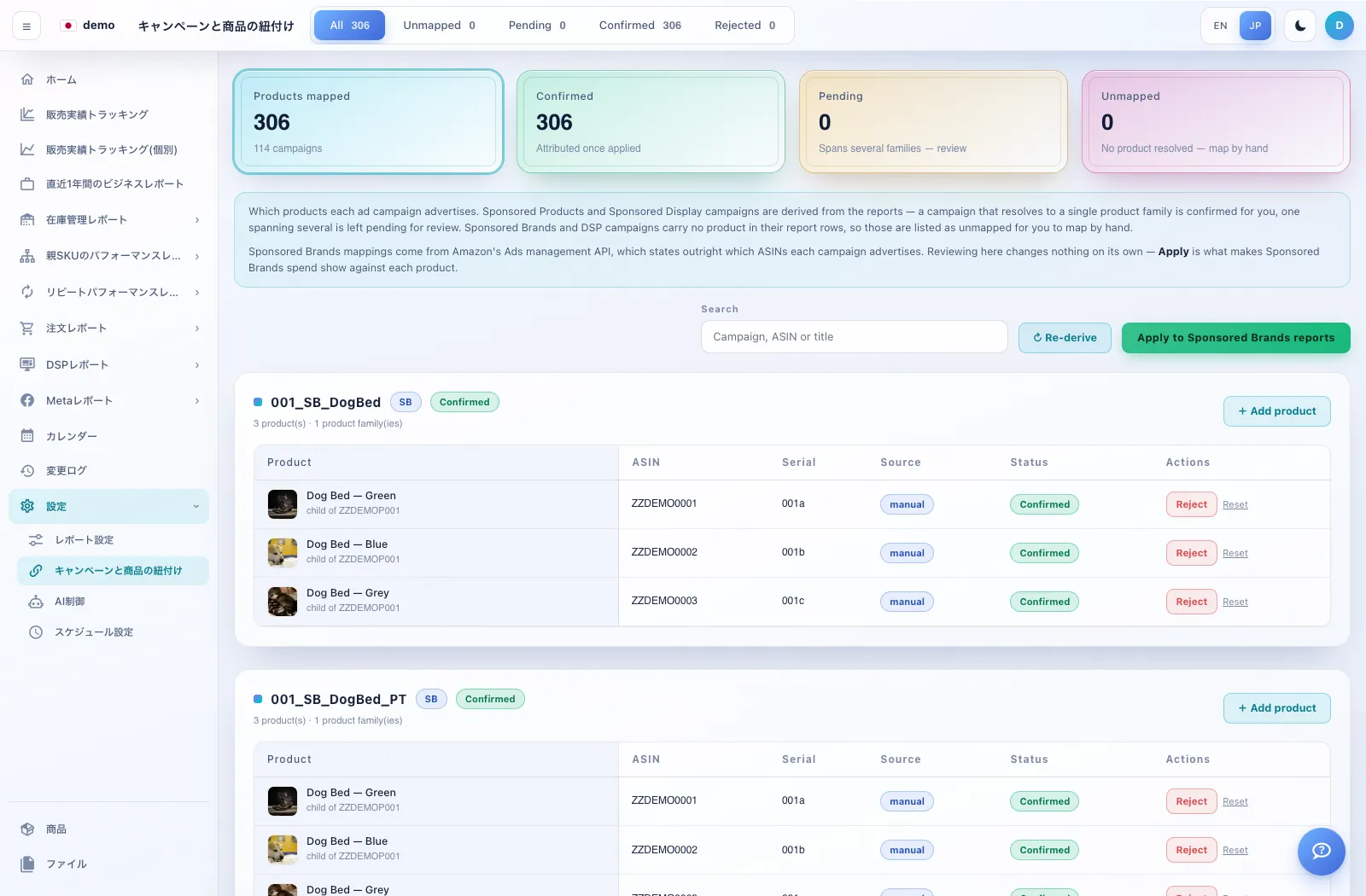
SCREEN画面例:Amzsol「キャンペーンと商品の対応付け」
J-wireでは、自社開発の分析ダッシュボード「J-Wire Tech(Amzsol)」でこれらの数値を毎日見える化しています。下はデモアカウントの画面例です。
HOW TO確認手順
「設定」→「キャンペーン・商品の対応付け」を開き、All・Unmapped・Pending・Confirmed・Rejectedで絞ります。
キャンペーン・ASIN・商品名で検索し、商品・管理番号・対応付けの元・状態を確認します。
Add productや確認操作で対応を修正します。Re-deriveは候補を再生成する操作なので、対象範囲を確認して実行します。
Sponsored Brandsは対応の確認だけではレポートに反映されません。「Apply to Sponsored Brands reports」が別の適用操作です。
NEXT ACTION数値の読み方と次の打ち手
数値は見るだけでは成果になりません。状態ごとに「何が起きているか」と「次に何を変えるか」をセットで決めます。
| 数値の状態 | 何が起きているか | 次の打ち手 |
|---|---|---|
| Unmapped(未対応)のキャンペーンがある | 商品別の数字から漏れている | 商品を割り当て、確認済みにする |
| 1キャンペーンに利益率の違う商品が混在 | 効率の良い商品に引っ張られて判断を誤る | 商品ごとにキャンペーンを分ける |
| 商品別ROASに大きな差がある | 広告が効く商品と効かない商品がある | 効く商品へ予算を寄せ、効かない商品はページを改善する |
| SBの成果が商品別に出ていない | SBへの適用が未完了 | Sponsored Brandsレポートへの適用を行う |
SUMMARYまとめ
商品別のROASは、キャンペーンと商品の対応が正しくて初めて信頼できる数字になります。まずは未対応をなくし、商品ごとの成果と利益率から、広告を伸ばす商品を選びましょう。
とはいえ、数値を正しく読み、毎月の打ち手に落とし込むには経験と仕組みが必要です。J-wireのAmazon DSP × AMC運用では、この数値の見える化から次の打ち手の実行まで、一貫して支援しています。
この数値を、毎日
1画面で見ませんか?
J-Wire Techは、ビジネスレポート・スポンサー広告・DSP・AMCのデータを自動で集約するJ-wireの分析ダッシュボード。レポート作成の手間をなくし、判断に時間を使えるようにします。広告運用そのもののご相談も承ります。
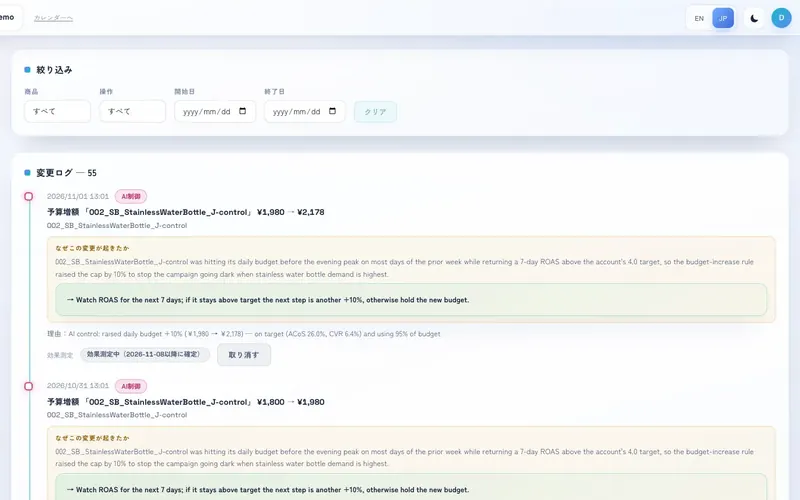 効果測定
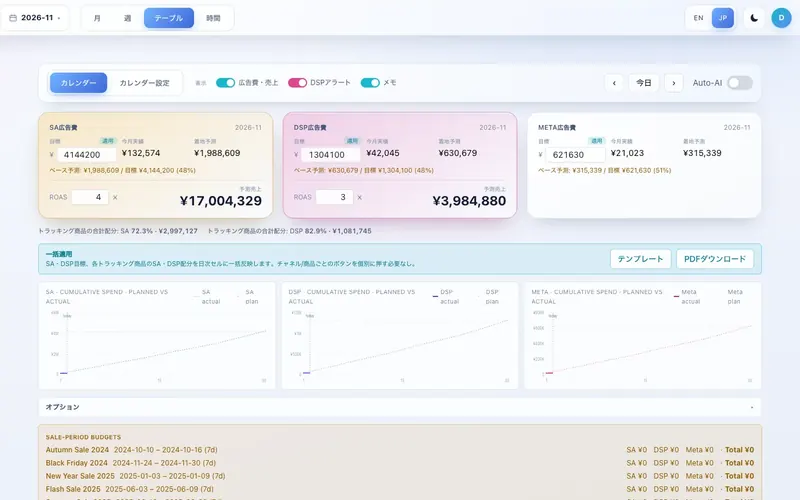 運用
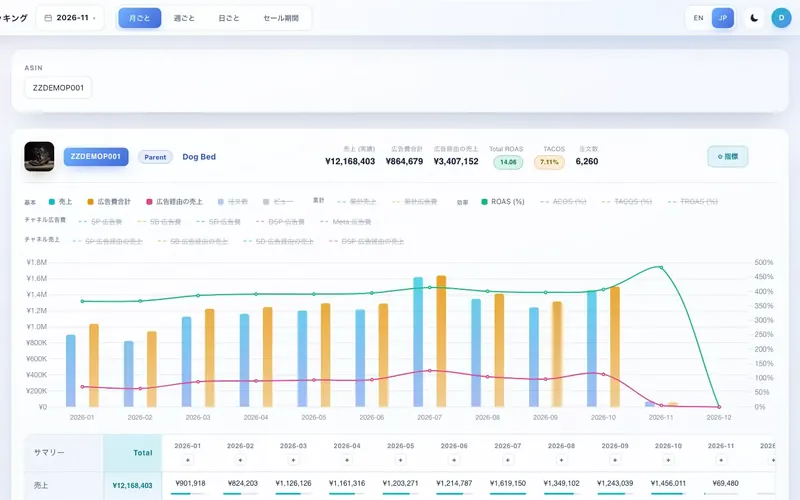 効果測定