
Amazon DSPの強みは、Amazonの購買・閲覧データをもとに「誰に届けるか」を作れること、そして「誰に届けないか」を外せることです。その効果を確かめるのが、オーディエンス別の実績です。 この記事では、Amazon DSP オーディエンスで悩んだときにどの数値を見れば答えが出るのかを、実際の分析画面とあわせて解説します。
PROBLEMこんな悩みはありませんか?
- どのオーディエンスに配信すると売れるのか分からない
- リマーケティングと新規向け配信の成果を、分けて見ていない
- 購入済みの人にも広告が出ていそうで気になる
- 競合商品の閲覧者を狙うべきか判断できない
オーディエンスを分けて見ていないと、効く層と効かない層が混ざったまま予算が使われます。
WHYなぜオーディエンス別に見る必要があるのか
DSPでは、商品の閲覧者、カート投入者、競合商品の閲覧者、類似商品の購入者、購入済みの顧客などを、セグメントとして使い分けられます。購入済みの人は除外、未購入の人は狙い撃ち——無駄打ちを減らす設計ができるのがDSPの大きな価値です。
ただし、セグメントごとの成果を見ていなければ、その設計が効いているかは分かりません。J-wireでは、ROAS最適化で新規獲得が止まっていた案件で、カート率を軸にオーディエンスと接触を設計し直し、ROAS 150%→500%に改善しました。
SOLUTION解決のカギは「この数値」を見ること
判断に必要なのは、次の4つの数値です。まずはこの4つを、同じ期間・同じ条件で並べて見てください。
それぞれの層にどれだけ投資しているかを見ます。
層ごとの成果を確認します。
層ごとの費用対効果を比べます。
重複を除いた全体の数値は、DSP注文レポートで確認します。
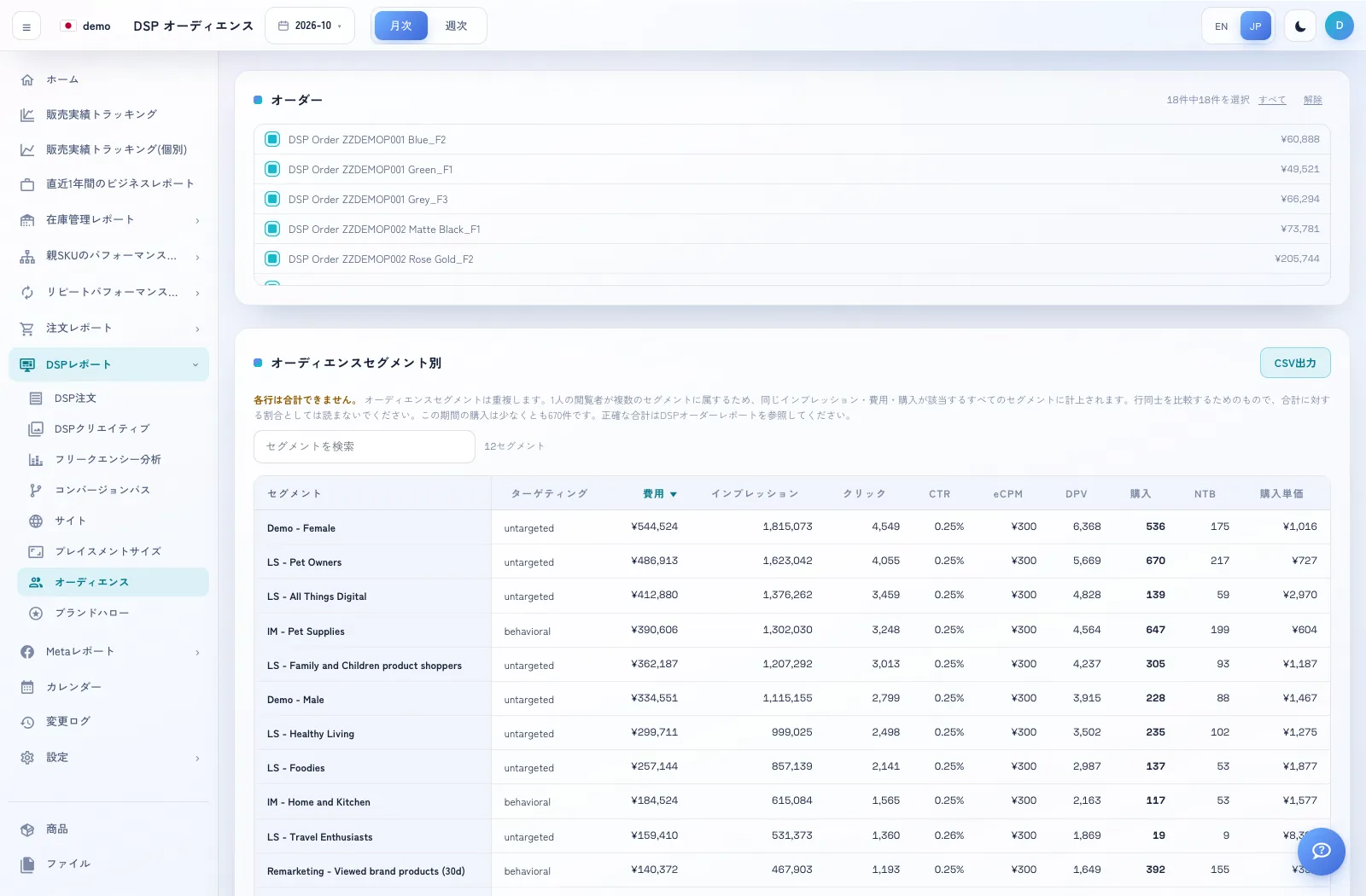
SCREEN画面例:Amzsol「オーディエンス(Audience)」
J-wireでは、自社開発の分析ダッシュボード「J-Wire Tech(Amzsol)」でこれらの数値を毎日見える化しています。下はデモアカウントの画面例です。
HOW TO確認手順
「DSPレポート」→「Audience」を開き、期間を選びます。
対象のオーダーを選びます。「All」「None」で一括選択・解除できます。
表示される指標で各セグメントを比較し、必要に応じてCSVを出力します。
重複を除いた全体値はDSP注文レポートで確認します。1人が複数セグメントに該当するため、オーディエンス行は合算しません。
NEXT ACTION数値の読み方と次の打ち手
数値は見るだけでは成果になりません。状態ごとに「何が起きているか」と「次に何を変えるか」をセットで決めます。
| 数値の状態 | 何が起きているか | 次の打ち手 |
|---|---|---|
| リマーケティング層のROASが高い | 購入直前の層に届いている | 予算を確保し、頻度を調整する |
| 競合商品の閲覧者で成果が良い | 比較検討で勝てている | 比較訴求のクリエイティブで強化する |
| 購入済みの層への配信が多い | 無駄打ちの可能性 | 除外を設定するか、リピート訴求に切り替える |
| 新規層の成果が低い | まだ認知の段階 | 閲覧・検索の増加を指標にし、長めの期間で評価する |
SUMMARYまとめ
DSPのターゲティングは、作って終わりではありません。オーディエンス別の実績で効く層と効かない層を見分け、予算・除外・訴求を調整し続けることで、「無駄打ちのない広告」に近づきます。
とはいえ、数値を正しく読み、毎月の打ち手に落とし込むには経験と仕組みが必要です。J-wireのAmazon DSP × AMC運用では、この数値の見える化から次の打ち手の実行まで、一貫して支援しています。
この数値、自社のデータで
見てみませんか?
2015年から300社以上のAmazon運用を支援。自社開発の分析基盤で、DSP・AMCの数値を見える化し、伸ばす場所を見つけます。
 効果測定
 効果測定
 クリエイティブ