
「DSPの広告画像を何パターンも作ったけれど、どれが成果を出しているのか分からない」。Amazon DSPは表示単価(eCPM)型の配信が中心なので、クリエイティブ次第でクリック単価も成果も大きく変わります。 この記事では、Amazon DSP クリエイティブで悩んだときにどの数値を見れば答えが出るのかを、実際の分析画面とあわせて解説します。
PROBLEMこんな悩みはありませんか?
- バナーを複数作ったが、どれが売上につながっているか分からない
- デザインの好みや社内の声で、使う画像を決めてしまっている
- 表示ばかりでクリックされず、成果につながっていない気がする
- 画像を差し替えるタイミングを決められない
画像の良し悪しを「感覚」で判断しているなら、改善のチャンスを逃しています。
WHYなぜ「どの画像が効いたか」が分からなくなるのか
DSPの成果は、オーダーやラインアイテムの単位で確認することが多く、「どの画像で」成果が出たのかが見えにくくなりがちです。管理画面のクリエイティブIDと実際の画像が結びついていなければ、数字を見ても判断できません。
J-wireの配信実績には、CTR 2.22%・CPC 6円という例もあります。DSPはeCPM型なので、CTRが上がるほど実質的なクリック単価は下がります。画像の良し悪しを数字で判断できる状態をつくることが、成果改善の近道です。
SOLUTION解決のカギは「この数値」を見ること
判断に必要なのは、次の4つの数値です。まずはこの4つを、同じ期間・同じ条件で並べて見てください。
どの画像がどれだけ表示されたか。配信量の偏りを把握します。
表示された人のうちクリックした割合。画像・訴求の「引き」の強さです。
CTRが高くても売れない画像を見抜くために、必ず売上と並べて見ます。
数値と実物の画像を並べると、「なぜ効いたか」を言葉にできます。
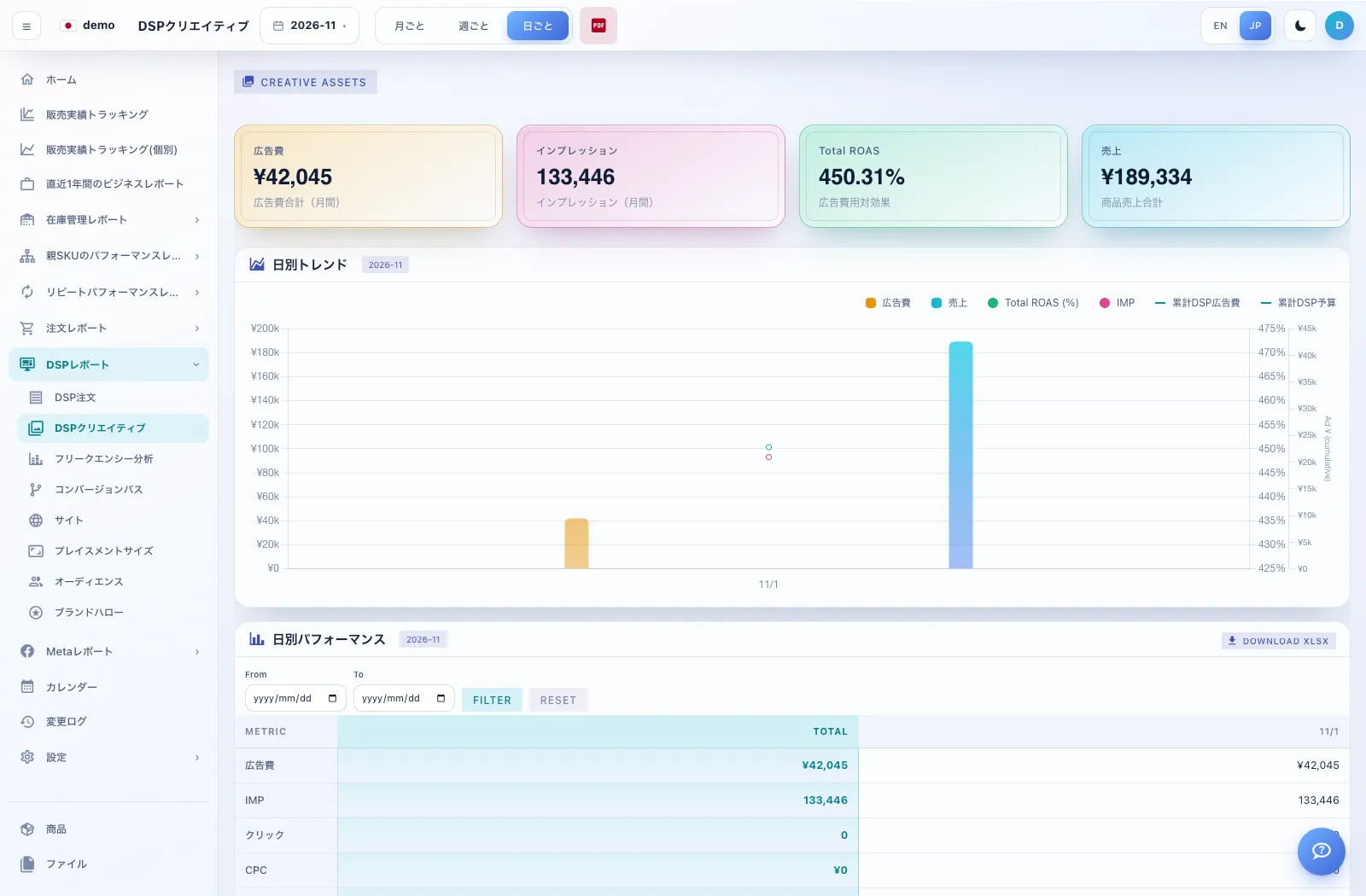
SCREEN画面例:Amzsol「DSPクリエイティブ」
J-wireでは、自社開発の分析ダッシュボード「J-Wire Tech(Amzsol)」でこれらの数値を毎日見える化しています。下はデモアカウントの画面例です。
HOW TO確認手順
「DSPレポート」→「DSPクリエイティブ」を開き、期間を選びます。
表示されるクリエイティブ・商品グループ、画像、実績列を確認します。詳細を開ける場合は展開します。
Creative Assets(素材管理)がある場合は、クリエイティブIDと画像の対応を確認できます。追加・編集・削除は表示素材の対応関係を変更します。
追加時は対象のクリエイティブを選び、画面のURL入力またはアップロードで画像を指定して保存します。印刷用にはPDF出力を使用します。
NEXT ACTION数値の読み方と次の打ち手
数値は見るだけでは成果になりません。状態ごとに「何が起きているか」と「次に何を変えるか」をセットで決めます。
| 数値の状態 | 何が起きているか | 次の打ち手 |
|---|---|---|
| CTRもROASも高い | 勝ちバナー | 同じ訴求でサイズ展開し、別商品にも横展開する |
| CTRは高いが、ROASが低い | クリックは集めるが購入につながらない | 商品ページとの訴求のズレを修正する |
| IMPは多いが、CTRが低い | 表示が無駄になっている | 訴求・構図を変えた画像でテストする |
| IMPがほとんど出ない | 配信枠に合っていない | サイズの追加と入稿規定を確認する |
SUMMARYまとめ
DSPのクリエイティブは「デザインが良いか」ではなく、「CTRとROASが高いか」で判断します。画像とIDを結びつけて数値で比べれば、勝ちバナーの共通点が見え、次に作るべき画像も決まります。
とはいえ、数値を正しく読み、毎月の打ち手に落とし込むには経験と仕組みが必要です。J-wireのAmazon DSP × AMC運用では、この数値の見える化から次の打ち手の実行まで、一貫して支援しています。
この数値、自社のデータで
見てみませんか?
2015年から300社以上のAmazon運用を支援。自社開発の分析基盤で、DSP・AMCの数値を見える化し、伸ばす場所を見つけます。
 AMC分析
 AMC分析
 配信面